

こんにちは、インフラ系エンジニア専門の転職エージェントの中の人です。
「Linuxを触ってみた方がいい」とは聞くけれど、何から始めればいいのか分からない、自分に向いているのか不安。そんな方は少なくありません。
この記事では、未経験者向けにWindows PCで安全にLinux(Ubuntu)を動かす方法と、実際に触って身につく最小限の操作を、画像付きで解説します。
まずは「触ってみる」こと。そこから、インフラエンジニアへの一歩が始まります。
なぜ未経験者は「まずLinuxを触ってみる」べきなのか?
インフラエンジニアを目指す際、多くの人が「何から勉強すればいいか」と悩みます。また情報収集だけで数週間を費やしてしまうこともあります。
しかし、インフラエンジニアの仕事で重要なのは「調べながら手を動かすこと」でもあります。
■未経験者にLinuxを触ることをおすすめする3つの理由:
① インフラの基礎固めになる
② 「暗記」ではなく「理解ベース」で学べる
③ 勉強が続かず挫折するリスクを最小限に抑えられる
インフラの仕事は「本を読むだけ」ではイメージしづらく、多数のコマンドを暗記だけで乗り越えるのは大変です。しかし、手を動かすことで直感的にわかるようになり、慣れていくことが可能になります。
また、Linuxの黒い画面を実際に触ってみることで、「楽しめそうか、それとも苦痛なのか」がわかりやすいため、早い段階で適性を自己判断しやすくなります。
エンジニアの世界のリアル|求められるのは「暗記力」ではない
現場で求められるのは「完璧に暗記している人」というわけではありません。「分からないことを調べながら、手を動かして解決できる人」です。
まずは気楽な気持ちで「Linuxを体験する」ところから始めてみましょう。
なぜLPIC/LinuC対策にも「Linux仮想環境」が重要なのか?
LPICやLinuCは、参考書を丸暗記すれば合格は可能です。しかし、「資格はあるけど、Linuxを触れない、自信がない」と悩んでしまう人は少なくないのも事実です。
その差を分けるのが、仮想環境を使ってLinuxを実際に触っている(ハンズオン学習)かどうかです。仮想環境を使ってLinuxを学ぶメリットは以下です。
① 試験対策の「丸暗記」から解放される
手を動かしてコマンドを叩くことで、「この操作をすれば、こう動く」というのが体感で理解できます。
体で覚えていくことで忘れにくくなり、記憶の定着率が高まります。結果として、もっとも辛い丸暗記学習から解放され、効率性を高めることも可能になります。
② 「自走力」という強武器を証明できる
LPIC/LinuCを取得することで「基礎理解がある」という評価を得るのは可能です。しかし、エンジニアには知識と同等以上に「自走力」が求められます。
資格は「知識」の証明ですが、ハンズオン学習は「自分で調べ、解決する力(自走力)」の証明です。
③ 「配属ガチャ」の勝率を高める
未経験からインフラエンジニアになる場合、最初の配属が「監視・オペレーター業務」に偏りやすいのが現実です。しかし仮想環境での学習経験は、「現場を意識した学習」として評価されやすいです。
ゆえに面接で「自分でLinux環境を構築し、基本操作に慣れています」と言い切れる人は、運用・構築といった「スキルが身につく現場」へ配属される可能性が大きく高まります。
資格は「ゴール」ではなく「きっかけ」
LPICやLinuCは、Linuxを体系的に学ぶための効率的な教材です。一方で、せっかく学ぶなら、並行して手を動かすことで、実務で通用する「本物のスキル」に昇華させましょう。
次からは Windowsパソコンを使って、実際にLinux(Ubuntu)を動かす方法 を解説していきます。
Windows PCで作るLinux(Ubuntu)練習環境の構築手順
「Linux環境を作る」と聞くと、「難しそう」、「PCは壊れない?」と不安に感じるかもしれません。
しかし、仮想化という技術を使えば、今のWindows環境をダメにせず、安全にLinuxを動かすことが可能です。
仮想化を使うメリット:
・WindowsはそのままでOK(データを消す必要なし)
・すべて無料のツールで完結
・失敗しても何度でもやり直せる
つまりWindows PCの中に「学習専用のLinuxマシン」を1台作るイメージです。
未経験者に「VirtualBox × Ubuntu」をおすすめする理由
数あるツールやディストリビューションがある中で、「VirtualBox × Ubuntu」の組み合わせをおすすめする理由はシンプルです。「つまずいた時に自力で解決しやすいから」です。
・VirtualBox(バーチャルボックス):
世界中で使われている無料の仮想化ソフトです。利用者が多いため、エラーが出ても検索すればすぐに解決策が見つかります。
・Ubuntu(ウブントゥ):
デスクトップ環境が充実しておりかつ、日本語の情報も非常に多いLinuxのディストリビューションです。LinuC/LPICの試験範囲も(RedHat・SUSE系セクション以外は)問題なくカバーできます。
「VirtualBox × Ubuntu」は、もっとも初心者にやさしい組み合わせです。
構築前に準備するもの
準備するものは、以下2つのみです。
・パソコン: Windows 10 / 11(メモリ8GB以上を推奨)
・インターネット環境: ダウンロード時に使用します
【画像付き】仮想マシン作成〜Ubuntuインストールまでの3ステップ
設定項目はたくさんありますが、初心者が押さえたいポイントは3つです。基本的には「デフォルト(そのまま)」で進めましょう。
ステップ1:無料ツールを2つダウンロードする
まずは箱になる「仮想化ソフト(VirtualBox)」と、中身となる「LinuxOS(Ubuntu)」の2つを、ネットから取得しましょう。
VirtualBox公式サイト
→「Windows hosts」をクリックしてダウンロードしてください
Ubuntu Desktop 日本語版
→「LTS」と書かれた最新版をダウンロードします(約5GB)
ステップ2:仮想マシンの「箱」を作る
VirtualBoxを起動し、上の「新規」ボタンを押し、仮想マシンを作成していきます。
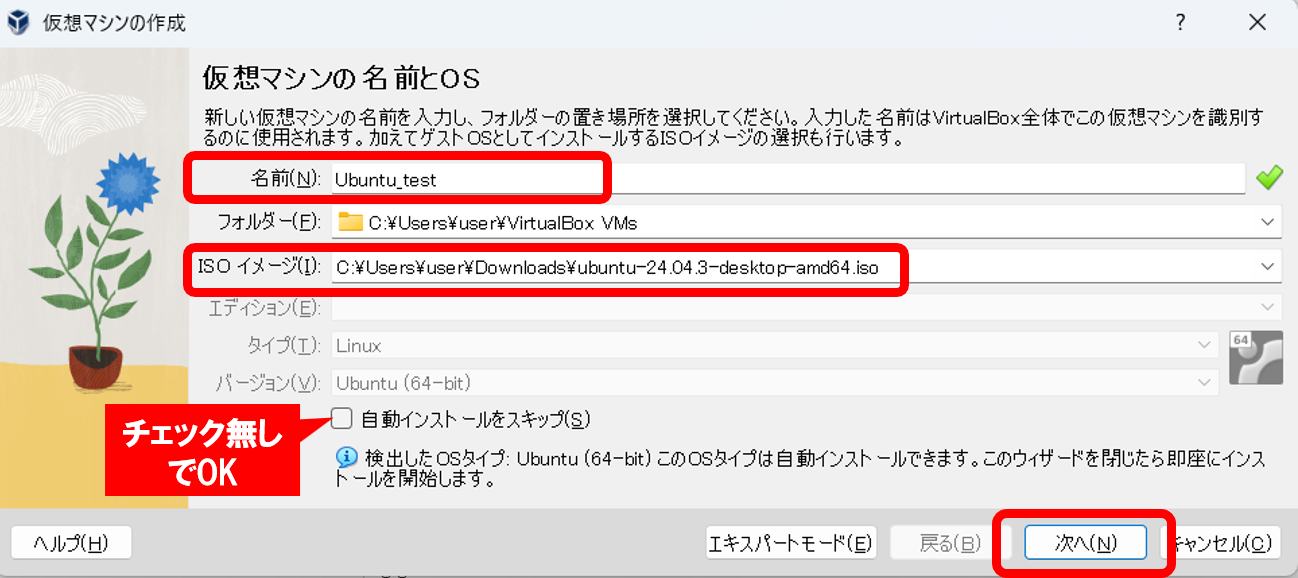
・名前: 好きな名前でOKですが、初心者は「Ubuntu」という名前を含めるのがおすすめです(Ubuntuという名前が含まれると、タイプとバージョンが自動で選択されます)
・ISOイメージ: 先ほどダウンロードしたUbuntuのファイルを選択
・タイプ / バージョン: Linux / Ubuntu (64-bit) になっているか確認
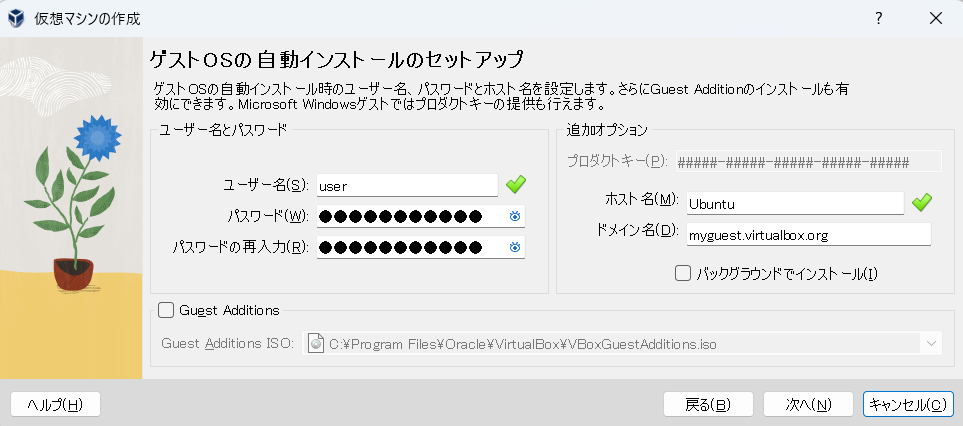
・ユーザー名: 好きな名前でOKです
・パスワード: 好きなパスワードに変更して、メモしておきましょう
・ホスト名: 好きな名前でOK(このマシンの名前になります)
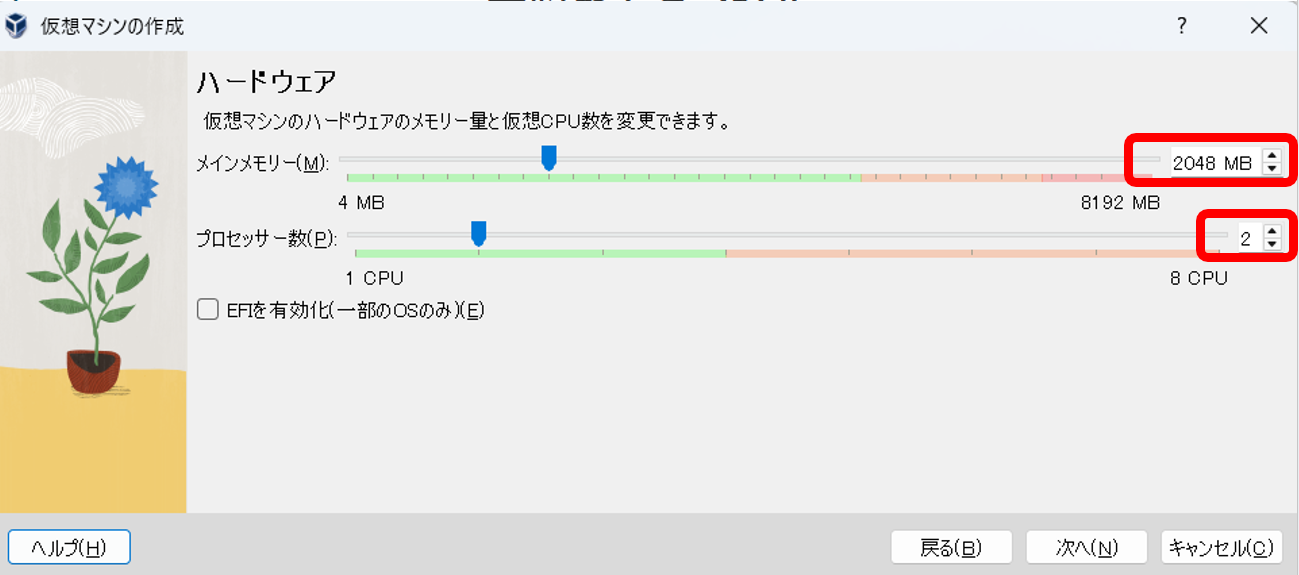
・メモリ: 2048MB
・プロセッサー: 2個
自分のPCのメモリが足りるか心配な方へ
今回設定した「2048MB(2GB)」は、Windowsの動作を邪魔せず、Ubuntuがスムーズに動く「ちょうどよいバランス」の数値です。PCのメモリが16GB以上なら、ここを「4096MB」にするとさらに快適になります。
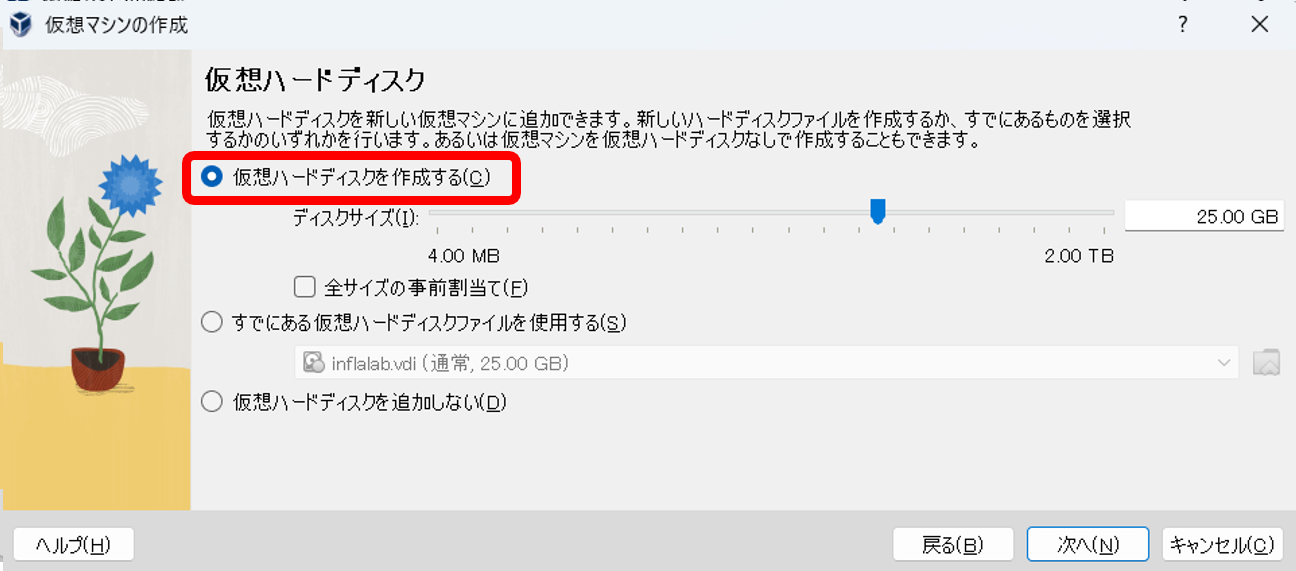
「仮想ハードディスクを作成する」を選択し、サイズは「25.00 GB」のままでOKです。すると、設定した内容の要約が出ますが「完了」ボタンでOKです。
次に、仮想マシン(VirtualBox)にUbuntuのデータ(ISO)をセットします。
まず作成したマシンを選択し、「設定」→「ストレージ」を選択します。
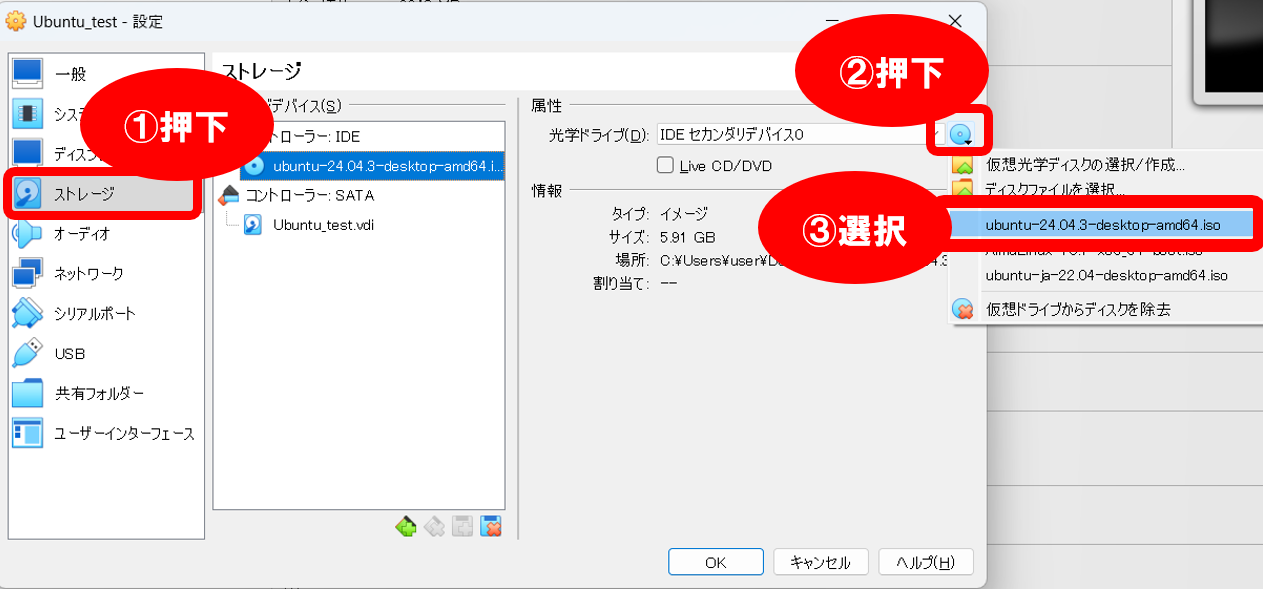
① 設定からストレージを選択し、コントローラー:IDEの下にある円盤アイコンをクリック
②右端にある青い円盤アイコンをクリック
③ディスクファイルを選択からダウンロードしたUbuntuのISOファイルを選んで、「OK」を押下
これで仮想マシンの簡易な設定が完了です。次からはUbuntuのインストールを解説します。
ステップ3:Ubuntuのインストール
作成したマシンを選択して「起動」を押すと、処理が勝手に進んだあと(待ち時間有)にUbuntuが起動します。
ここでは途中で不安になっても、基本は「次へ」を押すだけで問題ありません。もし設定を間違えたとしても、仮想マシンは何度でも作り直せます。
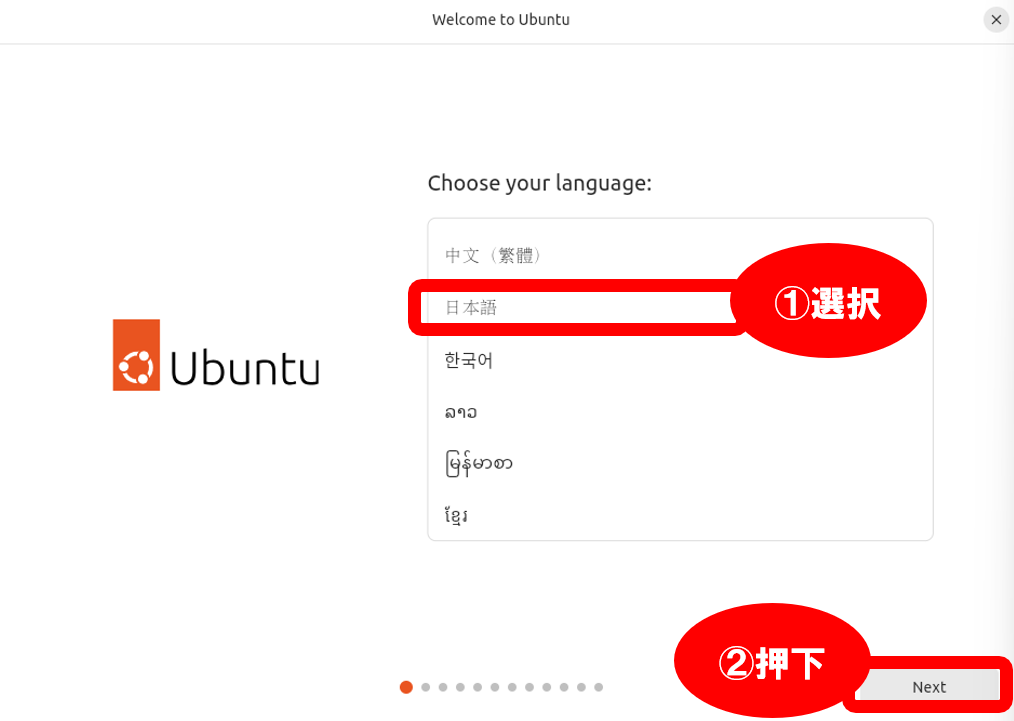
Ubuntuが起動したら「日本語」を選ぼう
無事に起動すると、真っ白な「Welcome」画面が表示されます。最初は英語になっていますが、リストから「日本語」を探して選択しましょう(画像のように赤枠の部分です)。
この後は、いくつかの選択肢(アクセシビリティ、キーボード、インストールの種類など)が出てきますが、基本は以下の画像にたどり着くまで「デフォルトのまま(何も触らず)Next」で進めばOKです。
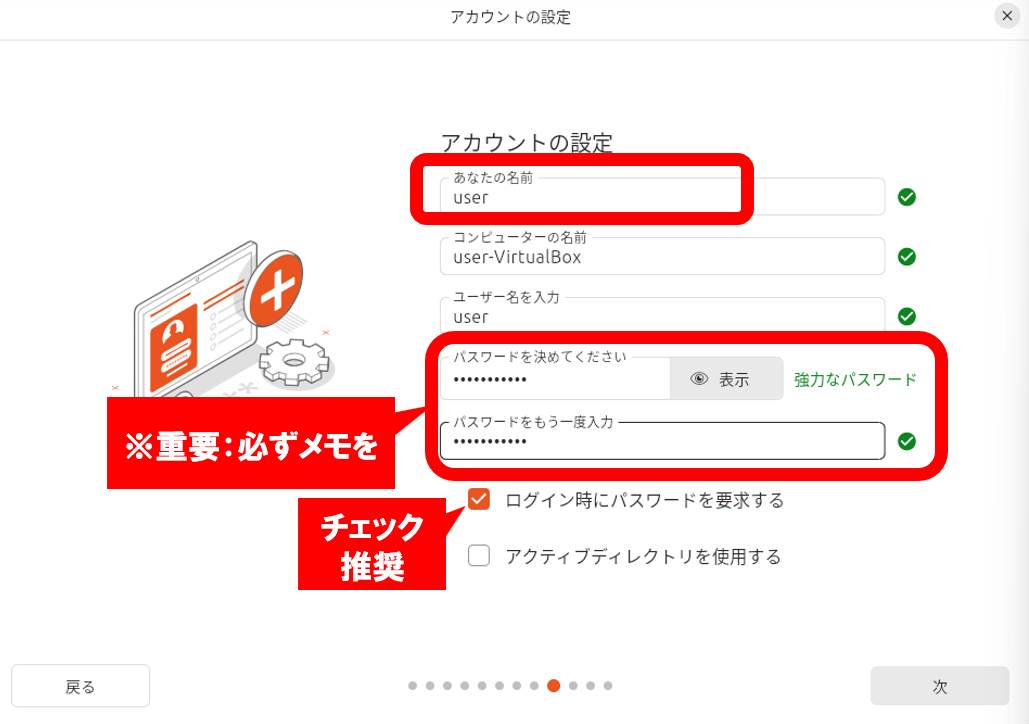
ユーザー名やパスワードを設定したら、いよいよインストールは最終段階です。
その後の設定は「次へ」で進めてOKです。タイムゾーンの選択画面が出ますが、最初から「Tokyo」になっているはずです。
そのまま「次」を押して「インストールの準備完了」画面まで進み、「インストール」ボタンをクリックしましょう。しばらく待てばインストール終了です。
多くの初心者がハマる「仮想化支援機能(VT-x / AMD-V)」のエラー対処法
VirtualBox で Ubuntuが起動しない、、というのは初心者によくあるエラーです。これは多くの場合、PCの「仮想化支援機能(Virtualization)」が有効になっていないだけです。対処法は以下の2ステップです。
ステップ1:BIOS/UEFI画面を開く
→PC起動時に「F2」や「Delete」を連打します。
ステップ2:設定を探す
「Advanced」や「Security」の中にある、Intel Virtualization Technology(または SVM Mode)を「Enabled(有効)」に変えて保存します。
早期解決のポイント:
PCの機種名 +「仮想化 有効」で検索すると、多くの場合は写真付きの解説が見つかります。
まずはこれだけ触ってみよう|Linux実機で身につけたい基本操作
Ubuntuのインストールが完了し、画面が表示されたら、Linux操作のスタートです。
インフラエンジニアへの第一歩は、「ターミナル(黒い画面)」でパソコンを操ることに慣れることです。慣れてきたらマウスを使わずに触っていくと、より実務に近づきます。
① 「黒い画面(ターミナル)」を開いてみよう
まずは、コマンドを打ち込むための「ターミナル」を起動します。Linuxの操作は、この「ターミナル」に命令を打ち込むことで行います。以下のどちらかの方法で起動しましょう。
方法1:ショートカットキー(速い)
キーボードの「Ctrl + Alt + T」の同時押しで、瞬時にターミナルが開きます。エンジニアが一番よく使う方法です。
方法2:メニューから開く(確実)
ショートカットが動かない場合は、以下の手順で開きましょう。
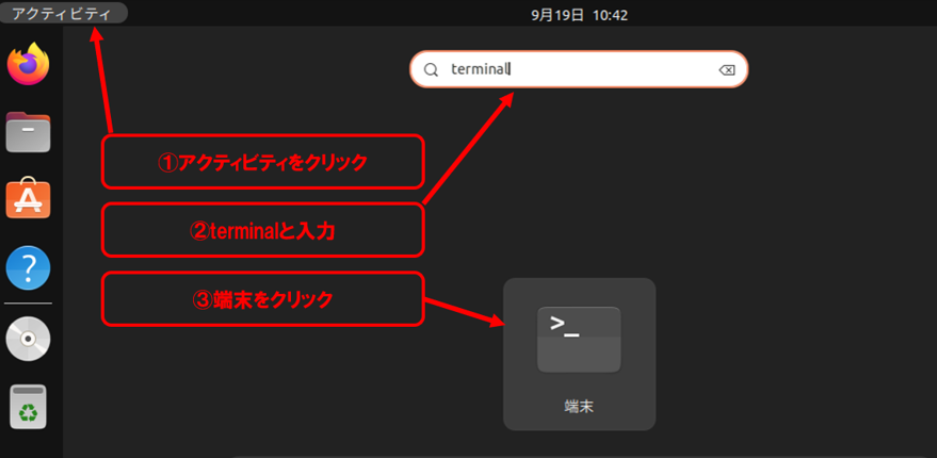
黒いウィンドウが表示され、末尾に $ というマークが出ていれば準備完了です。この画面は「壊れる操作」をしない限り、安全な作業スペースなので安心してください。
② ファイル・ディレクトリ操作(ls / cd / pwd)
ターミナルが開けたら、いよいよLinuxを操作する「コマンド」を打ってみましょう。まずは、頻繁に利用される超基本の3つでOKです。
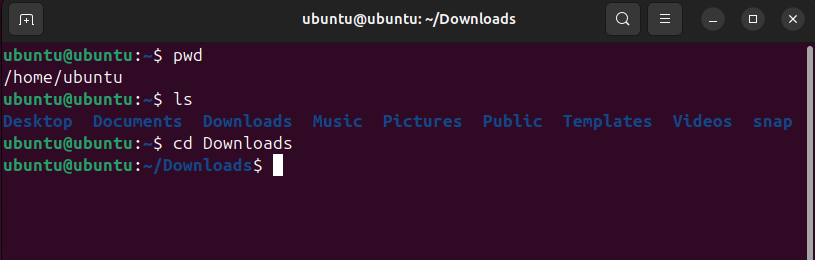
まずは、以下を上から順番に打ってみてください。
・pwd(Print Working Directoryの略): 「今どこにいる?」を確認
これを打つと、現在の場所(作業中のカレントディレクトリ)が表示されます。
・ls(Listの略): 「何がある?」を確認
今いる場所にあるファイルやフォルダの一覧が表示されます。
・cd(Change Directoryの略): 「別の場所(ディレクトリ)へ移動」する
「cd Downloads」と打てば、ダウンロードフォルダ(ディレクトリ)へ移動できます。
「~/Downloads$」という表示になっていれば、これは「今、ダウンロードフォルダの中にいます」というLinuxからの応答です。
③ パーミッション(権限)の感覚をつかもう
インフラエンジニアの仕事で最も重要な概念の一つが「権限」です。基本のlsを覚えたら、少し応用も試してみましょう。
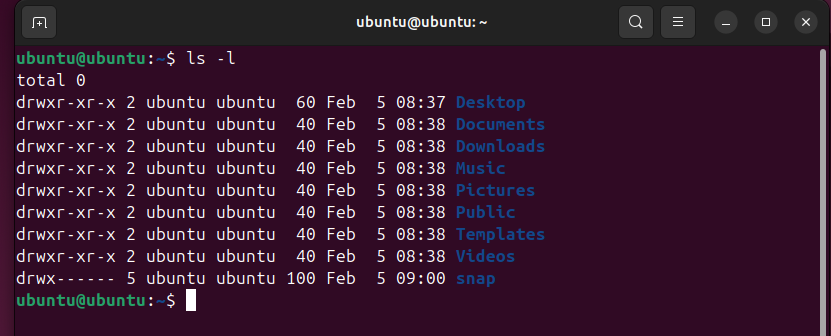
・打つコマンド:ls -l
「ls -l」と打ってみると、ファイルの左側に 「drwxr-xr-x」のような暗号が表示されます。これは「誰がそのディレクトリ(d)などを読んでいいか(r:Read)、書き込んでいいか(w:Write)、実行してよいか(x:eXecute)」を決めるルールです。
設定ファイルを書き換えたいのにエラーが出るのは、多くは「この権限」が原因です。
※この段階では暗記する必要はありません。Linuxには「触っていい/ダメ」のルールがある。くらいの理解で十分です。
④ パイプ(|)でコマンドを繋いでみる
次に、少しだけ高度なテクニックに挑戦しましょう。「パイプ(|)」という機能であり、複数のコマンドを繋いで一気に仕事をさせることができます。
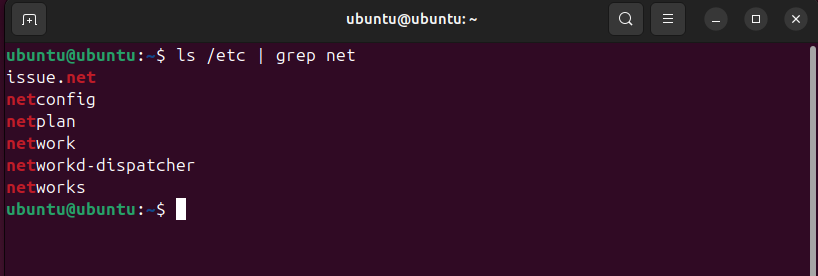
・打つコマンド例:ls /etc | grep net
意味:設定フォルダ(/etc)の中にあるファイルから、「net」という文字が入ったものだけを探して。という指示です。 目視でファイルを探すより、圧倒的に早くなります。
この「パイプ」は、ログ調査や障害対応の現場などでよく使われます。
⑤ Vimエディタでファイルを編集する
最後は、エンジニアが必ず使うテキストエディタ「Vim(ヴィム)」を体験しましょう。これまでの操作は「見る」だけでしたが、ここからは「中身を書き換える」ことに挑戦していきます。
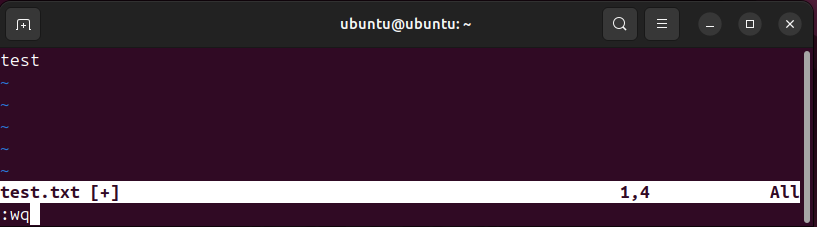
打つこと: vim test.txt
やりかた:
1. キーボードの「 i 」を押すと文字が入力できるようになります(挿入モード)。
2. 適当に「test」などと入力します。
3. 入力が終わったら 「Esc キー」を一回押します。
4. 最後に画像のように 「:wq」と打って 「Enterキー」 を押します。
※ :wqは、「保存して閉じる(write & quit)」の略です。
困った時に:
「変なところを押して、画面が動かない」になったら、落ち着いて Esc を連打してから「 :q! 」と打って Enterキーを押してください。保存せずに無理やり脱出できます。
まず触りたい!LPIC/LinuC-1でも頻出の基本コマンド20選
仮想環境ができたら、試験にもよく出るコマンドを実際に叩いてみましょう。ここでは、未経験者がまず触りたい20個を「実務の視点」で整理しました。
※ここで紹介するコマンドは、すべてを暗記する必要はありません。「一度でも叩いたことがある」状態を作るのが目的です。
① ファイルとディレクトリの基本操作
| コマンド | 意味 | 実務での利用例 |
| ls | リスト表示 | 「設定ファイル、どこ?」を探す時の第一歩。 |
| cd | ディレクトリ移動 | サーバー内の深い階層にある設定フォルダへ移動します。 |
| pwd | 現在地を表示 | 複雑な階層で「自分がいま、どこにいるか」を確認できます。 |
| mkdir | ディレクトリ作成 | 新しいプロジェクトやログ保存用などのフォルダを作ります。 |
| rm | 削除 | 不要なファイルを消します。 |
| cp | コピー | 設定ファイルを書き換える前に「バックアップ」を取る時に必須。 |
| mv | 移動・名前変更 | ファイルの整理や、一時的な退避に使います。 |
② ファイルの中身を確認する
・cat:中身を丸ごと表示。短いファイル用。
・less:長いログファイルを1画面ずつ確認。
・tail:ファイルの「お尻(末尾)」を表示。
特に「tail -f」 はリアルタイムにログを監視する時に利用され、LPIC/LinuC試験ともに頻出です。
③ 権限(パーミッション)とユーザー管理
・chmod:ファイルの権限を変更。「自分だけ書き込める」などの設定に。
・chown:所有者を変える。別のユーザーにファイルを渡す時に使います。
・sudo:一時的に管理者(root)権限で実行したい時に使います。
④ システムの状態を調べる
・top:PCの「タスクマネージャー」の黒い画面版です。何が重いかがすぐわかります。
・df:ディスクの空き容量を確認。「容量がいっぱいで動かない」というトラブル調査に。
・ip addr:サーバーの住所(IPアドレス)を調べます。ネットワーク設定の基本です。
⑤ 特定の文字列などを検索する
・grep:特定の文字を検索。膨大なログから「Error」という文字だけ抜き出す時などのツール。
・find:ファイルそのものを探す。どこに置いたかわからない時などに利用。
障害対応やログ調査などでは、この2つを使えるかでスピードが大きく変わります。
【転職・面接対策】実機学習を職務経歴書や面接でどう伝えるか?
ここではハンズオン学習で学んだことを、採用企業や面接官が評価しやすい言葉にしていきます。
※ここで紹介する内容は「実務経験がない未経験者」でも、多くの企業が@プラス評価対象」として見ているポイントです。
職務経歴書に書ける実機学習の例文
資格欄に「LPIC-1取得」と書くだけでは、手を動かして学んだか否かまでは、面接官には伝わりません。職務経歴書に自己学習欄を設けて、以下の記載例のように「何を学んだのか」を追記しましょう。
【記載例】学習内容:
VirtualBoxを用いたLinux環境(Ubuntu 24.04)を構築。 基礎理解を深める目的で、基本的なコマンドライン操作、パッケージ管理、ユーザー作成、権限設定、およびVimエディタを用いた設定ファイルの編集を独学で実施。 エラー発生時には自力で調べ、解決する姿勢も習得しました。
※上記は、そのまま使える記載例です(自分の学習内容に合わせて修正してください)。
転職で評価される書き方・伝え方のコツ
面接官は「コマンドや操作を知っているか」のみでなく、「なぜそれをやろうと思ったのか?(成長意欲)」や「困った時にどう解決しようとしたか(自走力)」などを見ます。
・「なぜハンズオンをやろうと思った?」→例)早期に現場で戦力になりたいと考えたため
・「やってみてどうだったか?」→例)触ってみて難しいけど面白かった、もっと学びたい
・「苦労したエラーは何?」 →例)起動できないエラーが多発したが、自分で調べて乗り越えた
上記のように、前向きに答えながら、経験したことを具体性をつけて語ることができれば、未経験でも「自走できる人材」として内定に大きく近づきます。
※注意:これらの質問では、正解を求められているわけではありません。あなたの「考え方」と「行動のプロセス」が伝わるかが重要です。
ここまでできたら、次にやること(資格・転職へ)
自分のPCにLinux環境を作り、基本コマンドを叩けたら、すでに「未経験」の枠を一歩踏み出し、エンジニアとしてのスタートラインに立ち出しています。
「インフラの仕事、意外と面白いかも」と感じたら、熱が冷めないうちに次の3ステップへ進みましょう。
ステップ1:客観的な証明を手に入れる(LPIC / LinuC)
手を動かして操作したコマンドの知識を、そのまま「資格」という形に変えましょう。未経験からの転職において、LPICレベル1(またはLinuC)は、知識と意欲を証明する最強の武器です。
次のアクション: 試験の全体像と、効率的な学習・暗記法をチェックする
→関連記事:LPIC-1勉強法まとめ|未経験から合格する最短ロードマップ
→関連記事:LinuC-1の勉強方法まとめ|最短合格の教材・勉強時間も解説
またLPIC/LinuCで迷う場合は、以下の関連記事が参考になります。
→関連記事:LPICとLinuCはどっちがいい?違い・難易度・選び方を実務視点で徹底比較
※ステップ1は、すでに現場経験がある人や、別ルートを考えている人は必須ではありません。
ステップ2:全体像を把握する(学習ロードマップ)
Linuxの次はネットワーク、その次はクラウドなど、インフラエンジニアとして市場価値を高めるための「最短ルート」を確認しておきましょう。
次に何を学ぶべきかが明確になると、「今はLinuxでいいのか?」、「次はネットワーク?クラウド?」といった学習の迷いがなくなります。
次のアクション: 自分のスキルの現状、次に何を学ぶかか確認する
→関連記事:インフラエンジニアの勉強方法と順番|未経験からの独学ロードマップ
ステップ3:転職活動の戦略を立てる
知識がついてきたら、いよいよ「理想の職場」を見つける準備です。未経験者が陥りやすい「配属ガチャ」を回避し、着実にキャリアアップできる企業をどう選ぶか、戦略を立て始めましょう。
次のアクション: 失敗しない転職活動の進め方を知る
→関連記事:未経験からインフラエンジニアになるには?失敗しないロードマップ
※すぐに応募する必要はありません。情報収集から始めるだけでも十分です。
まとめ|未経験でも「評価される一歩」へ
ここまで読み進めた中で、実際にLinux環境を作り、ターミナルでコマンドを叩いてみたなら、すでに「何もしていない未経験」ではありません。
自ら環境を用意し、手を動かし、トラブルを調べて解決する「自走力」が、採用現場が未経験者に期待しているポイントです。一方で、多くの未経験者が、次のような不安を感じています。
・自分にインフラエンジニアの適性があるか不安
・未経験から確実に転職できる方法を知りたい
・ブラック企業を避けるための「見極め方」がわからない
もし上記のような不安を感じているなら、次にやるべきことは「一人で悩むこと」ではありません。正しい学習順序と、成長できる環境の選び方を知るだけで、転職成功率は別物に変わります。
今回踏み出した一歩を確実なキャリアに変えるために、次は「勝てる戦略」を手に入れましょう。
→関連記事:未経験からインフラエンジニアになるには?失敗しないロードマップ
「自分にもできそう」と感じた方へ
今回の操作で面白みを感じたなら、インフラエンジニアとしての適性が高いと言えます。
もし、「最短で仕事にするための具体的なステップを相談したい」、「今のスキルで内定が取れるか知りたい」という方は、現役エンジニアによるキャリア相談も活用してみてください。
※今すぐ転職する前提でなくても、情報整理や方向性の確認だけでもOKです。